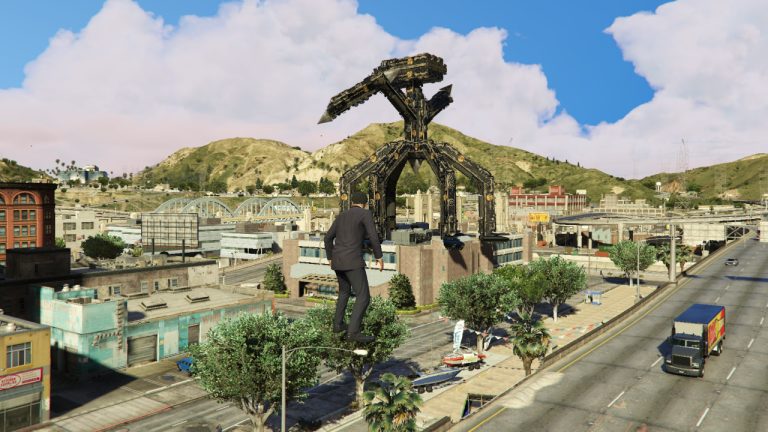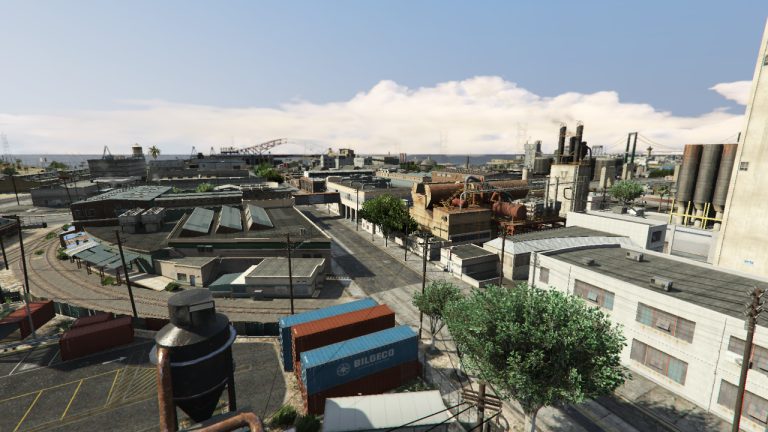
在体验GTA5的过程中,很多玩家会遇到画面卡顿和低帧率的问题,尤其是在游戏的图形需求逐渐提升的背景下。本文将从若干方面详尽介绍如何优化GTA5的画面选项,提升游戏的帧率,以及如何解决画面卡顿的问题。
一、硬件优化策略

优化GTA5的帧率首先要从硬件入手。确保电脑的硬件配置能够满足GTA5的基本运行要求是提升游戏体验的首要前提。具体来讲,玩家应确保自己的显卡、处理器和内存等关键部件能够达到游戏的推荐配置。若条件允许,更换高性能的显卡或增加内存容量能显著提升游戏流畅度。此外,确保最新的驱动程序已经安装到你的电脑上,这对提升游戏兼容性和性能同样关键。
二、画面设置调整
进入具体的画面设置,玩家可以通过调整几个关键的图形选项来优化帧率和减少卡顿。首先是分辨率,降低游戏运行的分辨率可以有效减轻GPU的负担,从而提高帧率。如果感觉画面过于模糊,可以适当调整抗锯齿等级,来平衡画质与性能。
其次,纹理质量、阴影质量、水面质量等选项,这些都是绘图资源较为密集的部分。根据你的硬件配置,适当降低这些设置可以显著减轻GPU的负担,提升帧率。但需注意的是,过度降低这些设置可能会影响游戏的视觉体验。
此外,关闭一些不必要的视觉效果如动态模糊、景深、反射质量等,也可以帮助改善帧率。这些效果虽然在增强游戏的视觉冲击和真实感方面有一定的作用,但对计算资源的消耗也不容忽视。
三、工具层面的优化
除了硬件和图形设置之外,还可以从工具层面进行优化。例如,关闭后台运行的程序,尤其是比较占用电脑性能的应用程序或工具,这些往往会占用大量的CPU和内存资源。同时,优化系统设置,保持操作系统的清洁与高效,也有助于提高游戏的运行效率。
使用游戏模式或高性能电源计划也是一个简单有效的方法。在Windows 10与Windows11中,开启“游戏模式”可以让系统优先分配资源给正在运行的游戏,从而提高游戏的性能。
综合建议
总的来说,提升GTA5的帧率和解决卡顿问题是一个系统工程,涉及到硬件升级、系统优化、画面设置调整等多个方面。玩家应当根据自己电脑的实际情况,综合考虑各种优化方法,并进行灵活调整。
相关问答FAQs:
1. 如果调整了以上所有设置但帧率仍然不理想怎么办?
答:如果已经尽力优化但游戏仍然无法流畅运行,可能是硬件设备已经严重落后于游戏的需求。此时建议考虑升级硬件,或者调低游戏的分辨率和图像质量至最低。
2. 如何判断是工具问题还是硬件问题导致的卡顿?
答:可以通过监控工具查看在游戏运行时CPU和GPU的使用率。如果发现硬件资源已经被完全占用,则可能需要升级硬件。如果资源使用率相对较低,可能是驱动程序或其他工具配置不当。
3. 还有哪些较少为人知但有用的提高游戏性能的方法?
答:除了常规的图形设置外,确保游戏安装在SSD(固态硬盘)上而不是传统机械硬盘上也能显著提高加载速度和整体流畅度。此外,定期进行磁盘碎片整理也有助于保持系统的最优性能。
4. 如何平衡画质和游戏流畅性?
答:一般推荐先将游戏设置为中等画质,然后根据游戏的流畅性逐步调高或调低具体的图形设置。게通过实验找到最佳的画质与性能平衡点。
通过实际的调整和尝试,相信每位玩家都可以找到最适合自己的GTA5画面设置,从而享受到既流畅又美观的游戏体验。