本内容为阿尔法Alpha的使用教程,建议各位仔细阅读查看,特殊加粗字体标注的位置是比较重要的步骤或者注意事项,不建议跳着观看教程,如果遇到解决不了的问题可以找售后进行远程安装,虽然字数较多,但是我们结合几年的经验列举了大部分可能出现的各类情况,大部分问题可以通过本内容自行排查与解决。
●安全/可用 | ●受限/维护 | ●危险/停用
观看视频教程之前请注意,如果遇到了解决不了的问题,可以查看下方的文字教程,文字教程内列举了在安装过程中可能遇到的各种问题,另外需要注意的是在注册的过程中请使用字母+数字的排列组合设置账号密码,不要带特殊符号或者中文,注册之后账号密码请牢记,切记不要随便注册,一定要仔细阅读此条消息!
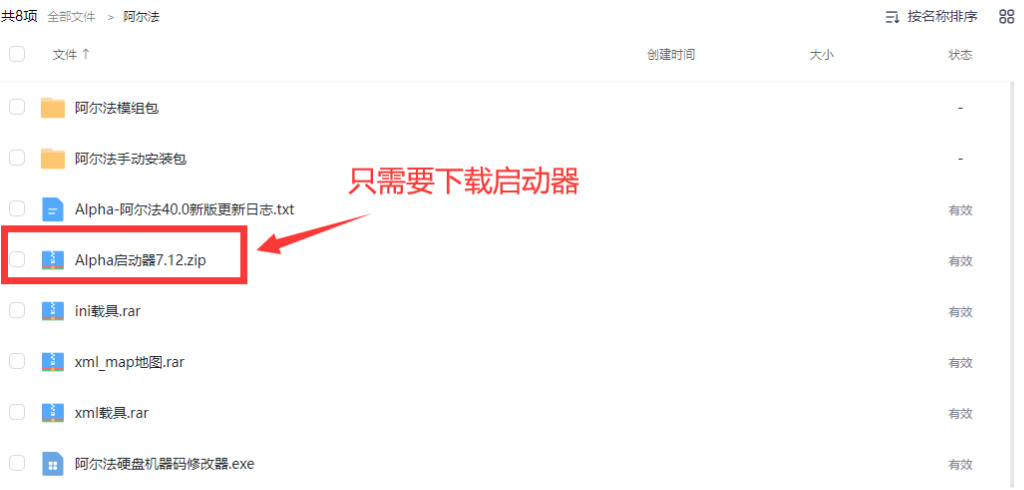
进入下载链接后可以看到有很多个文件,仅需要下载辅助自动安装器即可,剩下的文件可以暂时无需下载,下载完成后将其进行解压,解压后会出现一个exe文件,将其打开即可,就算是后续更换电脑使用或者退游后很久回来,依然可以在此处找到阿尔法辅助工具的最新版本。
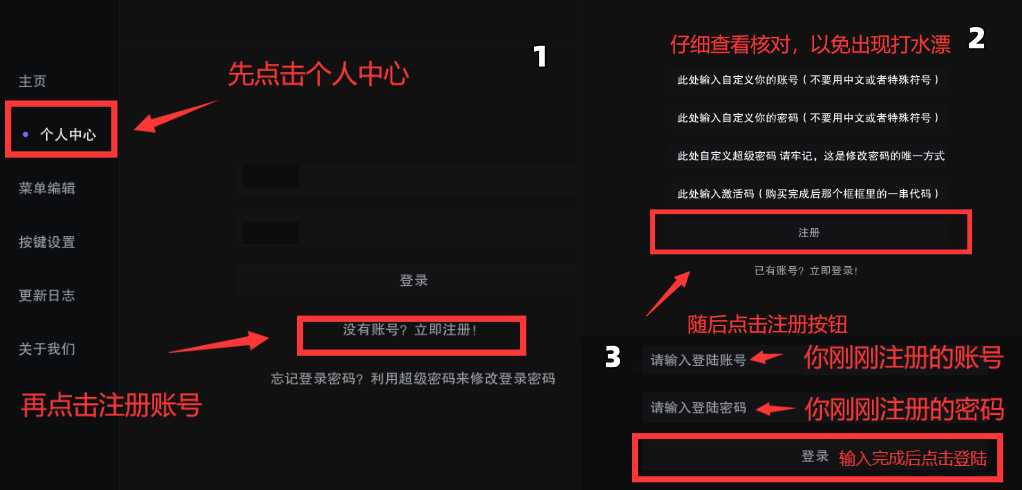
进入阿尔法辅助自动安装器后,点击左侧列表中的个人中心,随后点击注册账号,按照上图所示标准进行自定义账号密码与激活码的粘贴,再次点击注册按钮,即可完成注册,注册后再次点击登陆按钮输入刚刚注册好的账号密码,点击登陆按钮,如果出现欢迎回来的提示,那么就证明已经注册激活成功了。此步骤注意事项:注册的账号密码请设置为纯数字或者字母与数字的组合,注册时请关闭输入法,以免误设置为中文符号或者汉字导致无法正常使用,还有就是超级密码目前已经没有了,丢失账号或密码后无法找回,所以请牢记自己注册的账号密码。
激活码无效可能是因为已经激活成功了,因为激活码是一次性的,请登陆激活的账号进行尝试登陆,还有一种情况是因为复制的激活码不全,请用电脑查询订单,电脑复制激活码,将激活码粘贴进输入框,不要使用文件传输助手传输激活码。
乱码和无法输入一般是因为电脑设置方面有问题,正常电脑的默认语言都为UTF-8的编码形式,出现这种情况可能是勾选了Bate版本导致的,因为Bate是测试版语言,无法兼容很多基于C++开发的工具,解决办法打开控制面板后,再点击时钟和区域,再次点击区域,出现属性后点击右上角的管理,找到非Unicode程序的语言这个选项,点击更改区域设置,取消勾选Bate版本即可解决此问题。
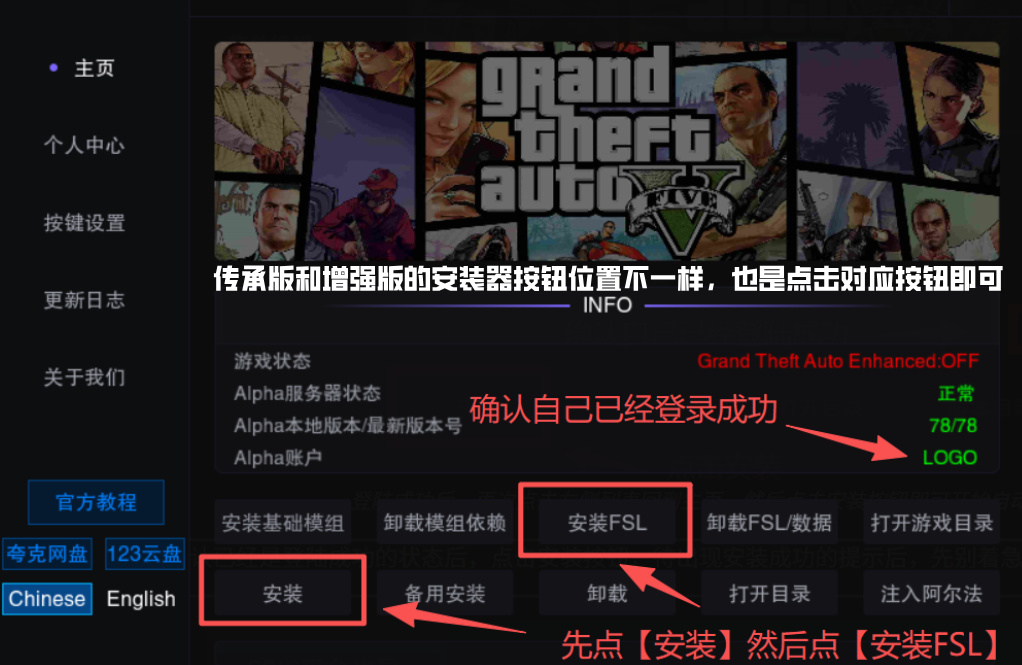
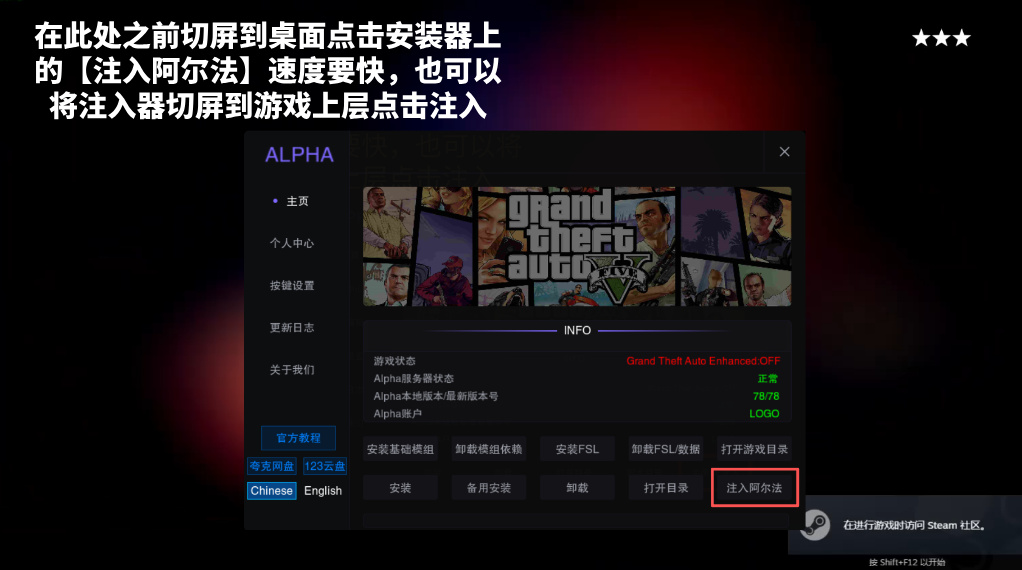
再次点击左侧列表返回主页,确认已经是登陆成功的状态后,点击安装按钮,待出现安装成功的提示后,再次点击安装FSL按钮,确认FSL安装成功后先别着急点击注入按钮,先按照下方图示输入代码。
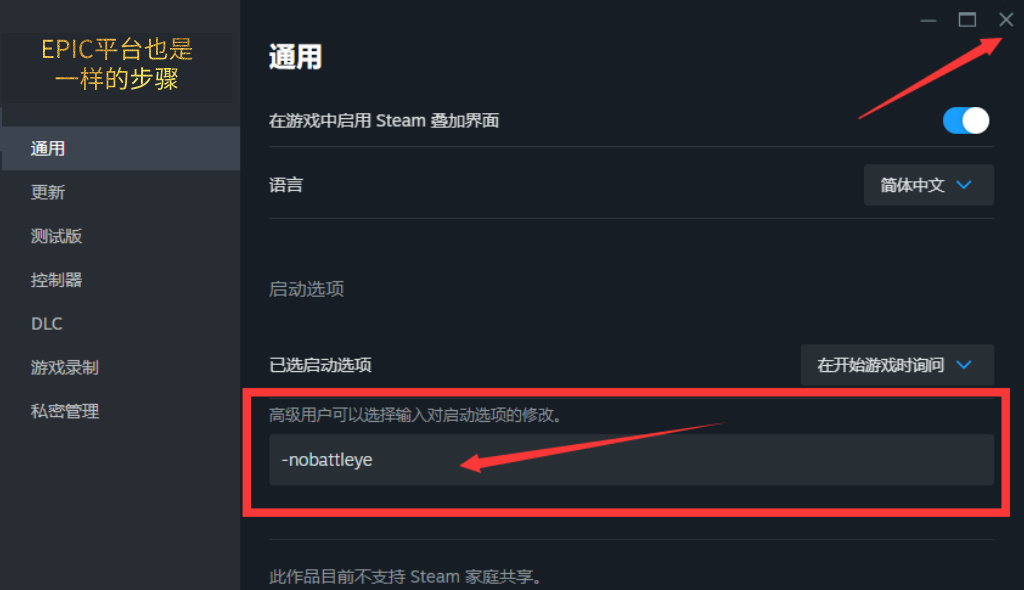
打开EPIC或者Steam,右键GTA5,点击属性按钮,在通用设置里可以找到添加启动项的功能,在输入框内输入“-nobattleye”后关闭设置即可,请注意仔细查看输入的代码,不要遗漏前方的减号,代码输入错误会在注入的时候出现没有反应的情况。
完成以上步骤后,打开GTA5,在游戏刚启动的时候,立马切屏到桌面(切屏快捷键alt+tab)或者将安装器切屏到游戏上层,立刻点击注入阿尔法,此时会出现一个黑色的命令提示符窗口,待加载完毕后,即可在GTA5中看到悬浮菜单,即完成了基础安装与使用的全部过程,此时就可以重新设置为全屏模式,先进入故事模式,不要直接进线上模式。
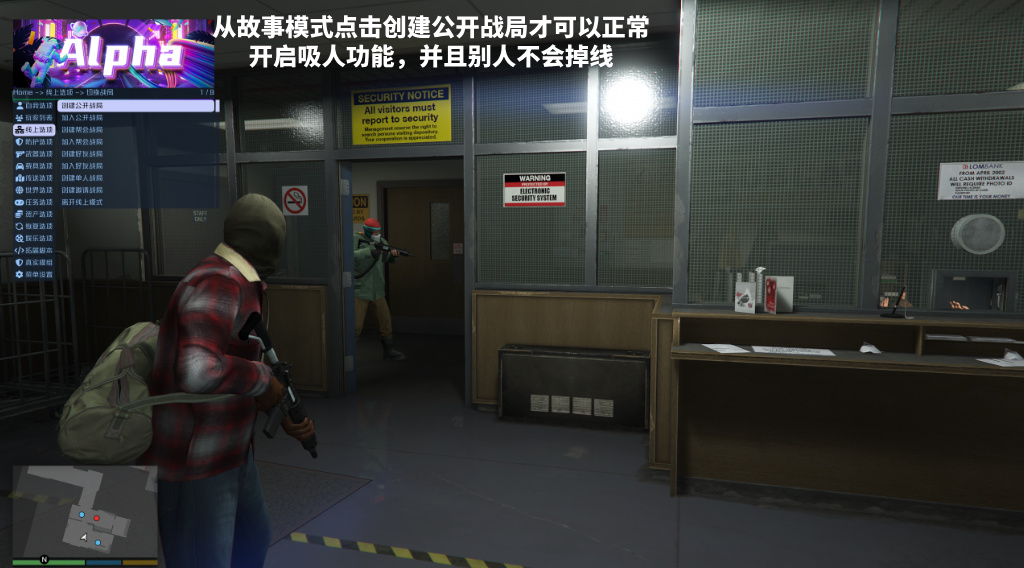
进入故事模式后,按照下方键位说明点击线上选项,然后点击创建战局,再次点击创建公开战局,即可进入到线上模式,如果你想玩单人战局就点创建邀请战局,这样进线上就可以自动开启吸人功能,一般五分钟内战局就可以满人,因为关BE注入是虚拟的令牌,必须自己当房主,包括任务,否则别人会出现掉线的情况。
一般这个情况只有增强版会出现,因为增强版新增了英伟达的DLSS和帧生成器这两个设置,采样缩放会给软件也补帧,从而导致游戏闪退,注入成功后先不要进游戏,先点设置,把图像设置里的采样缩放和帧生成器这两个选项关闭即可,关闭后记得点击空格保存。
一般情况下,创建公开战局五分钟内阿尔法就会自动吸人到你的战局,如果连续创建好几次公开战局都不吸人可能是FSL插件没有安装成功或被杀毒误删导致的,进入Windows安全中心点击病毒和威胁防护,关闭里面的所有选项,然后重新安装FSL,重新注入即可,因为这个要伪装成系统进程才可以避免被BE扫到,实际上软件是不可能有病毒之类的,如果吸人比较慢,可能是加速器不太好,尝试更换加速器节点,或者使用雷神等加速器。
此问题一般是由于注入晚了导致的,请在游戏刚运行就注入,如果刚打开就注入还是提示需要打开battleye,那么重装游戏即可解决此问题。
阿尔法的默认键位是小键盘控制,如果电脑键盘没有右侧小键盘,可以在安装器左侧列表找到键位设置,先点击读取当前按钮,然后自定义快捷键,自定义成功后点击保存,然后重启游戏,重新注入即可生效新的键位。
这种情况一般有两种可能,首先是缺少运行库,比较容易出现在网吧用户或者盗版系统上,缺少微软VC运行库组件,可以安装全部运行库【下载运行库】后即可解决此问题。还有一种可能是因为你的代码输入不完整,请仔细检查自己输入的是否为上方如图所示-nobattleye代码。
此问题一般是由于FSL文件没有安装导致的,请排查FSL文件是否安装成功,看看是否被某些程序拦截了,如果被拦截了请将文件添加到白名单或者关闭Windows安全中心实时防护即可。
呼出/隐藏菜单:INS键
向上移动列表:小键盘8键
向下移动列表:小键盘2键
向左移动列表:小键盘4键
向右移动列表:小键盘6键
左侧列表向上:小键盘7键
左侧列表向下:小键盘1键
开启/关闭辅助功能:小键盘5键
返回上一级菜单:小键盘0键
传送快捷键:F5